2つのカメラ。ひとつの瞬間。iPhoneで撮る、本物の3D。
iPhone向け → 背面の2つのレンズで同時に撮影するカメラ · 最初のショットは無料
すべてのショットを、本物の3Dに。
超広角カメラ搭載のiPhoneには、2つのレンズが横に並んでいます。StereoCamは両方を同じ瞬間に撮影して、すべての写真とビデオを本物の3Dに。メガネも、Vision Proも、1枚の写真から作るニセの奥行きも必要ありません。
シェアしたくなる本物の3D
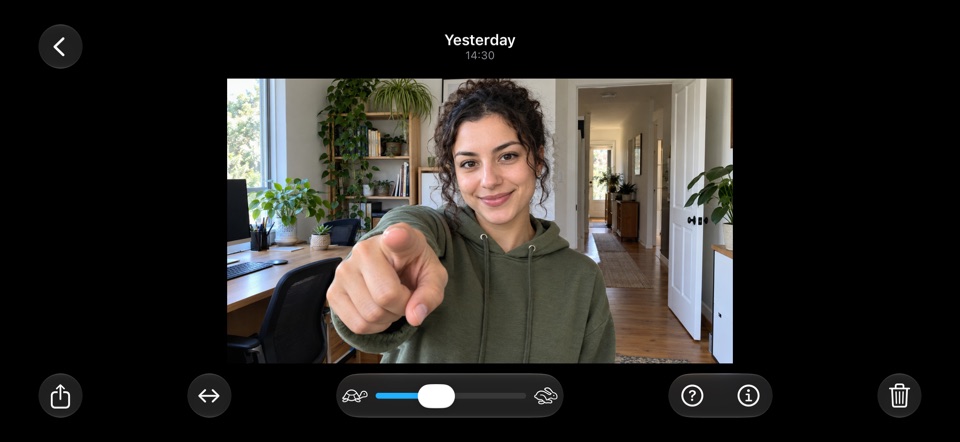
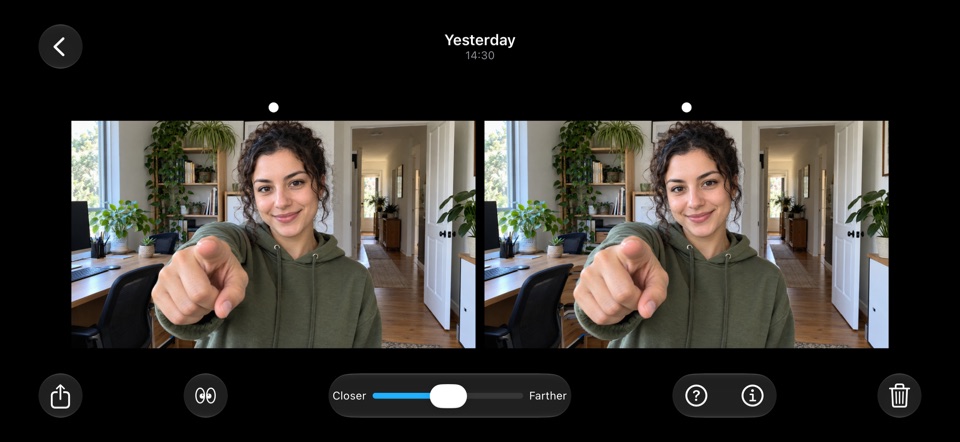
数センチ離れた位置から同じ瞬間に撮った2枚の画像。あなたの目と同じです。StereoCamがiPhone上で位置を合わせ、奥行きを5通りの方法で楽しめます。
1回撮れば、3Dで見られる
アカウントも設定も不要。チュートリアルなら、1分で寄り目のコツがわかります。

アプリを入手
超広角カメラ搭載のiPhone(iPhone 11以降)にStereoCamをインストールします。
横向きに持つ
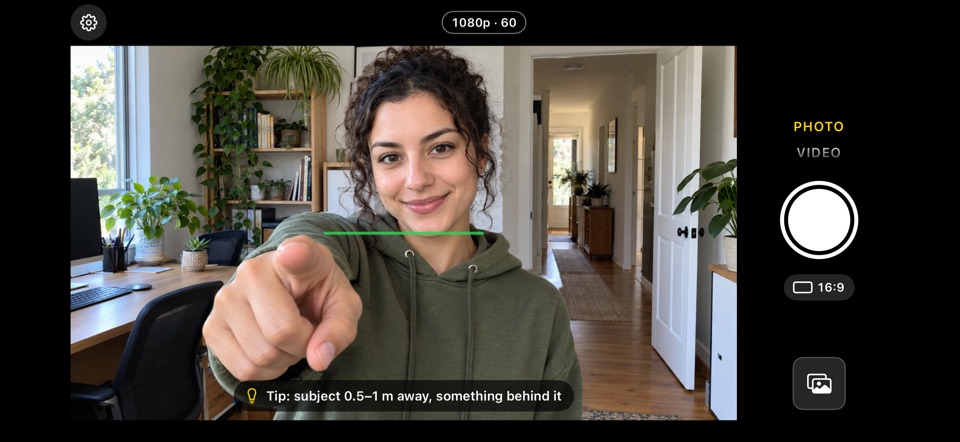
2つのカメラが目のように横に並びます。ラインを緑に保ち、被写体を0.5〜1メートル先に置いて、その後ろに何かある状態にしましょう。
3Dで見る
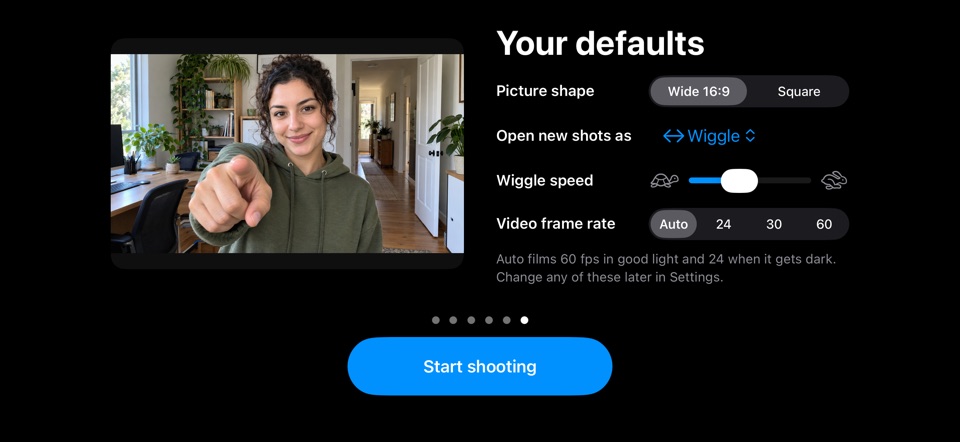
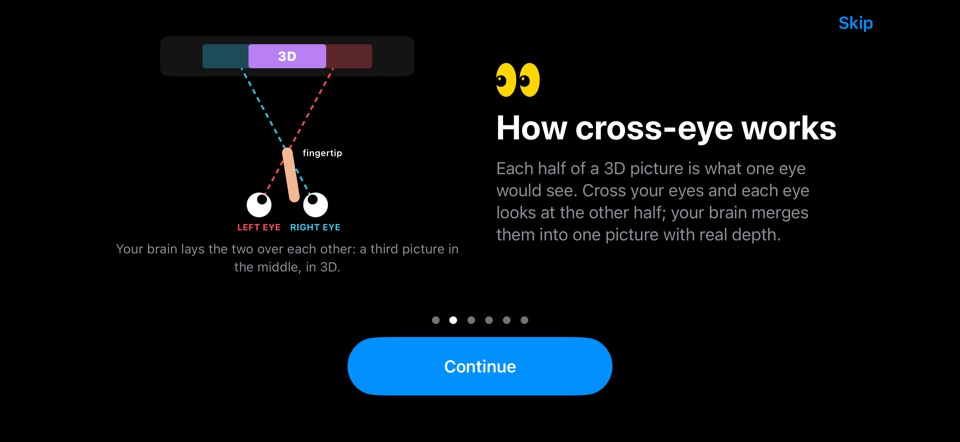
サムネールをタップすると、ショットが「交差法」表示で開きます。「ウィグル」「平行法」「赤青」「通常表示」へはワンタップで切り替え。寄り目のコツは、チュートリアルでステップごとに学べます。
撮ったものは、あなただけのもの
カメラに、アカウントもサーバもデータの提供も必要ありません。
アカウントもサーバも不要
登録は不要で、アップロードもありません。2枚の画像の位置合わせ、奥行き、ウィグルはすべてiPhone上で処理されます。
広告もトラッキングもなし
解析も広告もトラッキングも、サードパーティ製SDKもありません。App Storeのプライバシー表示は「データの収集なし」です。
「写真」:追加のみ
StereoCamは3Dのショットをライブラリに追加するだけで、それ以外は見られません。空間メディアの読み込みにはAppleの写真ピッカーを使うので、選んだものだけが渡されます。
ご購入の前に
使えるiPhoneは?
超広角カメラ搭載のiPhoneで、iPhone 11以降、iOS 16以降が必要です。背面カメラが1つのiPhone SE、iPhone 16e、iPhone 17e、iPhone Airは対象外です。iPad、Mac、Apple Vision Proでは3D撮影はできません。「写真」からの読み込みにはiOS 18、「空間写真/ビデオとして保存」にはiOS 17が必要です。
3Dメガネやヘッドセットは必要?
いいえ。ウィグルなら誰にでも奥行きが見えますし、交差法と平行法は目だけで楽しめます。3Dメガネをお持ちなら赤青表示も使えます。空間コピーはApple Vision Proで3D再生できます。
交差法の画像はどう見るの?
iPhoneを腕を伸ばして頭の高さに持ちます。画面との中間あたりに指を立てて指先を見つめ、2つの点が3つに見えるまで指を動かします。目はそのままで真ん中の画像を見ると、数秒でピタッとピントが合います。4つに見える? 寄り目を少しゆるめて。目が疲れたら、少し目を離して休みましょう。
アプリがなくても友だちに見てもらえる?
はい。ウィグルビデオやGIFを共有すれば、誰でも3Dが見られます。3Dチャレンジは、Reels、TikTok、Shorts向けの9:16ビデオです。
なぜ横向きに持つ必要があるの?
横向きだと、背面の2つのカメラが目のように横に並びます。縦向きだと画面に「横向きにして開始」と表示されます。レンズが斜めに並ぶiPhoneでは、ラインが緑になるまで少し傾けるようアプリが案内します。
無料で使えるのは?
最初の数枚の写真またはビデオです(残りの数は「設定」で確認できます)。サイド・バイ・サイドの3D画像として「写真」ライブラリに保存されます。StereoCam Proなら撮り放題になり、3Dギャラリー(ウィグル、表示モード、奥行き調整、共有)も使えます。
StereoCam Proの料金は?
月額または年額(解約するまで自動更新)、または1回払いのLifetimeです。まず無料のショットが使えます。料金は国によって異なり、購入前にApp Storeで確認できます。
データは安全?
はい。アカウントも広告もトラッキングもサーバもありません。写真とビデオはiPhoneの中にとどまり、こちらに送信されることはありません。詳しくはプライバシーポリシーをご覧ください。
まずは無料のショットから
最初の写真とビデオは無料。そのあとはStereoCam Proで、月額・年額・Lifetimeから選べます。
月額と年額は、解約するまで自動で更新されます。Lifetimeは1回のお支払いです。料金は国によって異なり、購入前にApp Storeで確認できます。
はじめての3Dを撮ろう
StereoCamを入手して、iPhoneを横向きに持ち、腕の長さほど先にあるものに向けてみましょう。
iPhone 11以降 · iOS 16以降 · アカウント不要、広告なし