Cruzada
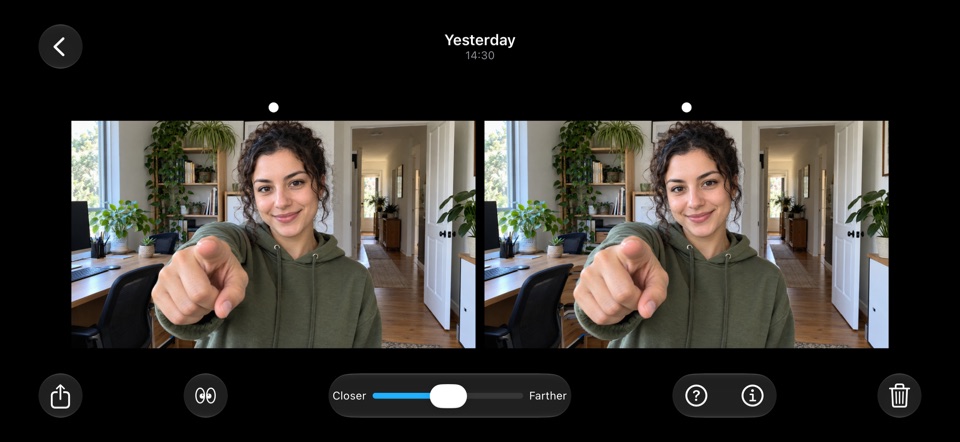
Cruzas los ojos, con un dedo a medio camino de la pantalla como guía, hasta que los dos puntos se conviertan en tres. Las tomas nuevas se abren así.
Guía
Una imagen 3D de ojos cruzados muestra dos vistas lado a lado. Cruza los ojos lo justo y aparece una tercera imagen en el centro, en 3D. Dale unos segundos la primera vez.
StereoCam pone un punto encima de cada imagen para ayudarte a alinearlas.
¿Ves cuatro puntos? Cruza un poco menos. ¿Borroso? Parpadea y relájate. Si se te cansan los ojos, mira a otro lado un momento.
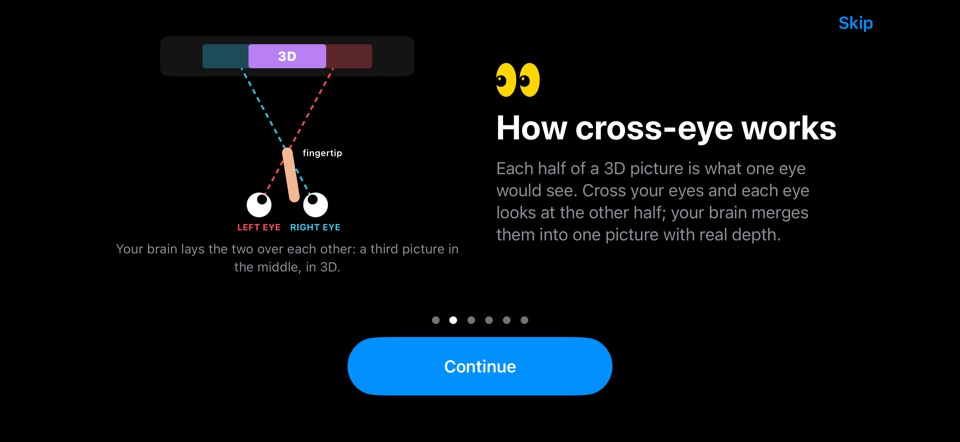
Cada mitad de una imagen 3D es lo que vería un ojo.
Al cruzar los ojos, cada ojo mira la otra mitad. Tu cerebro superpone las dos: una tercera imagen en el centro, con profundidad real.
El tutorial de StereoCam te enseña el truco en un minuto. El botón ? del visor y Ajustes › Cómo ver el 3D muestran la guía de nuevo.
StereoCam muestra cada toma de cinco maneras, para que elijas la que mejor va con tus ojos.
Cruzas los ojos, con un dedo a medio camino de la pantalla como guía, hasta que los dos puntos se conviertan en tres. Las tomas nuevas se abren así.
Las dos mitades intercambiadas, para quienes relajan la vista y miran “a través” de la pantalla en lugar de cruzar los ojos.
Sin ningún truco con los ojos: la toma se balancea entre las dos vistas, así que cualquiera ve la profundidad.
Para gafas 3D rojo-cian. Plana muestra una imagen plana.
Compartir › Reto 3D crea un vídeo 9:16: el par 3D con “cruza los ojos hasta que los 2 puntos sean 3” y, al final, el wiggle como revelación.
Sujeta el teléfono con el brazo estirado, a la altura de los ojos. Levanta un dedo a medio camino de la pantalla y mira la punta; luego mueve el dedo hasta que los dos puntos se conviertan en tres. Mantén la vista ahí y mira la imagen del centro: tras unos segundos se enfoca de golpe.
Tienes los ojos cruzados un poco de más. Cruza un poco menos hasta que veas tres.
En la vista cruzada cruzas los ojos hasta que los dos puntos se conviertan en tres. La vista paralela intercambia las dos mitades, para quienes relajan la vista y miran “a través” de la pantalla en lugar de cruzar los ojos.
No. Las vistas Cruzada y Paralela funcionan solo con tus ojos, y un wiggle muestra la profundidad a cualquiera. Rojo-cian es para cuando tienes gafas 3D.
Ponlo en horizontal, mantén la línea de nivel en verde y dispara: las dos cámaras traseras se activan a la vez.
Wigglegrams con las dos cámaras traseras en el mismo instante, para compartir como vídeo o GIF.
Vídeo 3D lado a lado con sonido, de hasta 1080p, con las dos cámaras traseras a la vez.
El efecto wiggle con las dos cámaras traseras de tu iPhone: sin carrete y sin nada que revelar.
Cinco apps de cámara 3D para iPhone, ordenadas según cómo consiguen la profundidad.
Consigue StereoCam, haz una toma a algo a un brazo de distancia y ábrela en la vista Cruzada. El tutorial te enseña el truco en un minuto.
iPhone 11 o posterior · iOS 16+ · Sin cuenta, sin anuncios