Cruzada
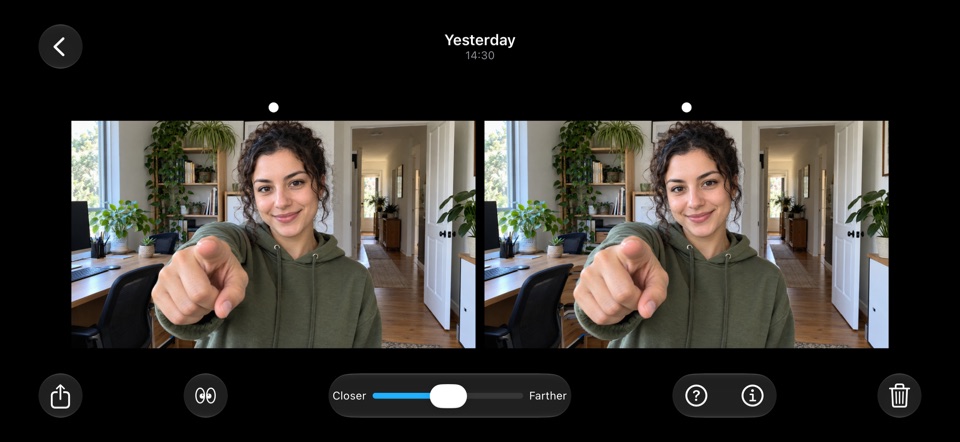
Você cruza os olhos, com um dedo na metade do caminho até a tela como guia, até os dois pontos virarem três. As capturas novas abrem assim.
Guia
Uma imagem 3D de olhos cruzados mostra duas vistas lado a lado. Cruze os olhos na medida certa e uma terceira imagem aparece no meio, em 3D. Dê alguns segundos na primeira vez.
O StereoCam coloca um ponto acima de cada imagem para ajudar você a alinhá-las.
Vendo quatro pontos? Cruze um pouco menos. Embaçado? Pisque e relaxe. Se os olhos cansarem, desvie o olhar por um instante.
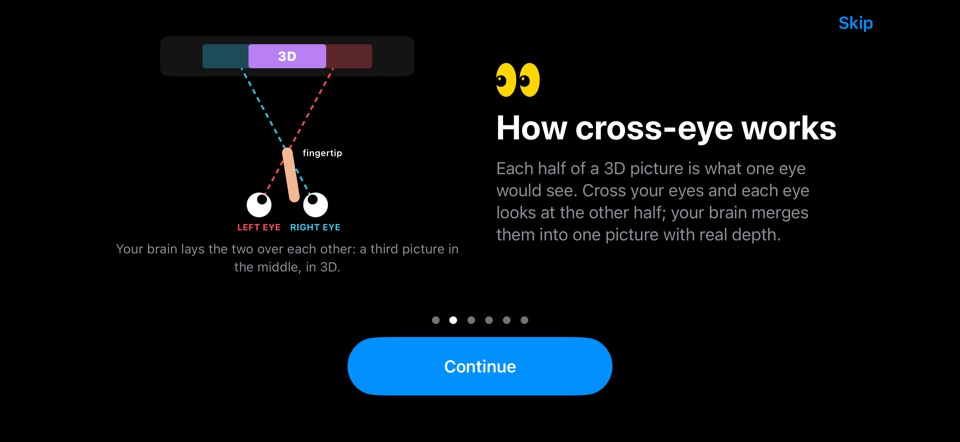
Cada metade de uma imagem 3D é o que um olho veria.
Ao cruzar os olhos, cada olho passa a olhar para a outra metade. Seu cérebro sobrepõe as duas: uma terceira imagem no meio, com profundidade de verdade.
O tutorial do StereoCam ensina o truque em um minuto. O botão ? no visualizador e Ajustes › Como ver em 3D mostram o guia de novo.
O StereoCam mostra cada captura de cinco jeitos, para você escolher o que combina com seus olhos.
Você cruza os olhos, com um dedo na metade do caminho até a tela como guia, até os dois pontos virarem três. As capturas novas abrem assim.
As duas metades trocadas, para quem relaxa os olhos e olha “através” da tela em vez de cruzá-los.
Nenhum truque com os olhos: a captura balança entre as duas vistas, então qualquer pessoa vê a profundidade.
Para óculos 3D vermelho-ciano. A Plana mostra uma imagem plana.
Compartilhar › Desafio 3D cria um vídeo 9:16: o par 3D com “cruze os olhos até os 2 pontos virarem 3” e, no final, o wiggle como revelação.
Segure o celular com o braço esticado, na altura da cabeça. Levante um dedo na metade do caminho até a tela e olhe para a ponta dele; depois mova o dedo até os dois pontos virarem três. Mantenha os olhos ali e olhe a imagem do meio: depois de alguns segundos ela fica nítida.
Seus olhos estão cruzados um pouco demais. Cruze um pouco menos até ver três.
Na visualização cruzada, você cruza os olhos até os dois pontos virarem três. A visualização paralela troca as duas metades, para quem relaxa os olhos e olha “através” da tela em vez de cruzá-los.
Não. As visualizações Cruzada e Paralela funcionam só com os olhos, e um wiggle mostra a profundidade para qualquer pessoa. O Anáglifo é para quem tem óculos 3D.
Segure na horizontal, mantenha a linha de nível verde e dispare: as duas câmeras traseiras disparam ao mesmo tempo.
Wigglegrams das duas câmeras traseiras no mesmo instante, compartilhados como vídeo ou GIF.
Vídeo 3D lado a lado com som, em até 1080p, das duas câmeras traseiras ao mesmo tempo.
O visual wiggle das duas câmeras traseiras do seu iPhone: sem filme, nada para revelar.
Cinco apps de câmera 3D para iPhone, organizados pelo jeito como obtêm a profundidade.
Baixe o StereoCam, fotografe algo a um braço de distância e abra na visualização Cruzada. O tutorial ensina o truque em um minuto.
iPhone 11 ou posterior · iOS 16+ · Sem conta, sem anúncios