音つきの3D
サイド・バイ・サイドの3Dビデオで、マイクを許可すると音も録音されます。許可しない場合、ビデオは無音になります。
ガイド
StereoCamは背面の2つのカメラを同じ瞬間に使って撮影し、音つきのサイド・バイ・サイド3Dビデオを保存します。明るい場所では最大1080p、60 fpsです。
3D写真と同じで、「ビデオ」モードにするだけです。
「ビデオ」モードでは、サイズとフレームレートのボタンに、ビデオサイズと、カメラが実際に撮影しているフレームレートが表示されます。タップして変更できます。
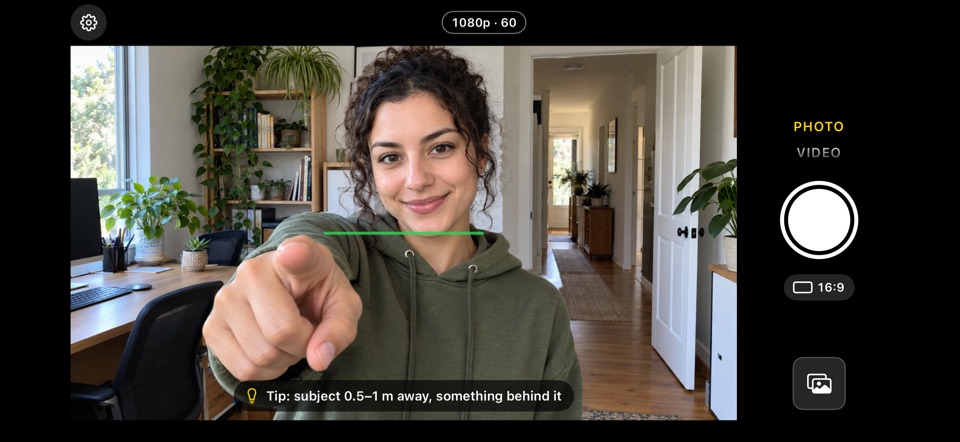
サイド・バイ・サイドの3Dビデオで、マイクを許可すると音も録音されます。許可しない場合、ビデオは無音になります。
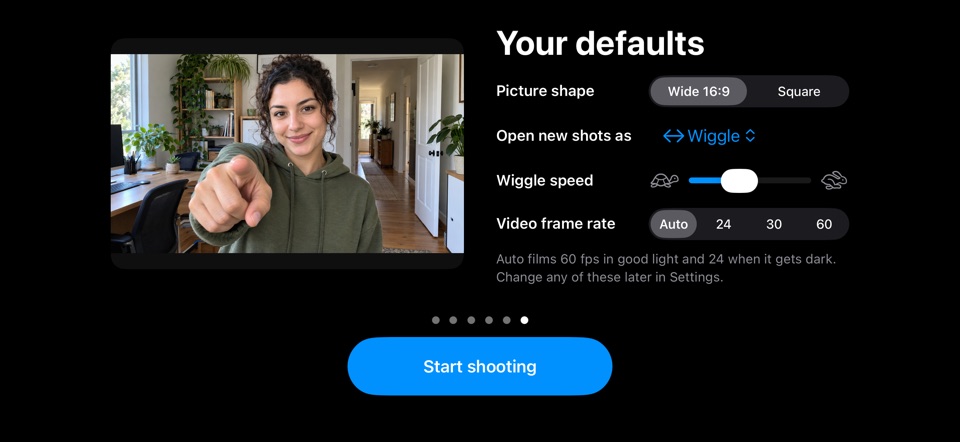
明るい場所では60 fps。暗くなると「自動」が24 fpsに切り替わるので、映像はざらつかず、きれいなままです。
3Dを崩さずに、ビデオの手ぶれを補正します。
iOS 17以降では、「空間写真/ビデオとして保存」で、Apple Vision Proで3D再生できるコピーを「写真」に保存できます。
はい、背面の2つのカメラを同時に使って撮影するアプリなら撮れます。StereoCamは、超広角カメラ搭載のiPhone 11以降(iPhone SE、16e、17e、Airは対象外)とiOS 16以降で対応しています。
StereoCamでは最大1080pで、明るい場所では60 fpsです。「自動」では、暗くなると24 fpsに切り替わるので、映像はきれいなままです。「ビデオ」モードのサイズとフレームレートのボタンをタップして変更できます。
はい。マイクを許可すると録音されます。StereoCamは、初めて「ビデオ」を選んだときに許可を求めます。許可しない場合、ビデオは無音になります。
はい。iOS 17以降で、「共有」›「その他」›「空間写真/ビデオとして保存」を選ぶと、Apple Vision Proで3D再生できる空間コピーが「写真」に保存されます。共有はStereoCam Proの機能です。
StereoCamを入手して、iPhoneを横向きに持ち、「ビデオ」に切り替えましょう。最初の写真とビデオは無料です。
iPhone 11以降 · iOS 16以降 · アカウント不要、広告なし